看清每一步,再开始连接。

从平台选择、安装授权到线路连接,闪连把常用操作整理成可以逐项查看的工作台。

闪连 / 快速开始 / 平台选择 产品使用说明
客户端预览连接操作界面
操作可见
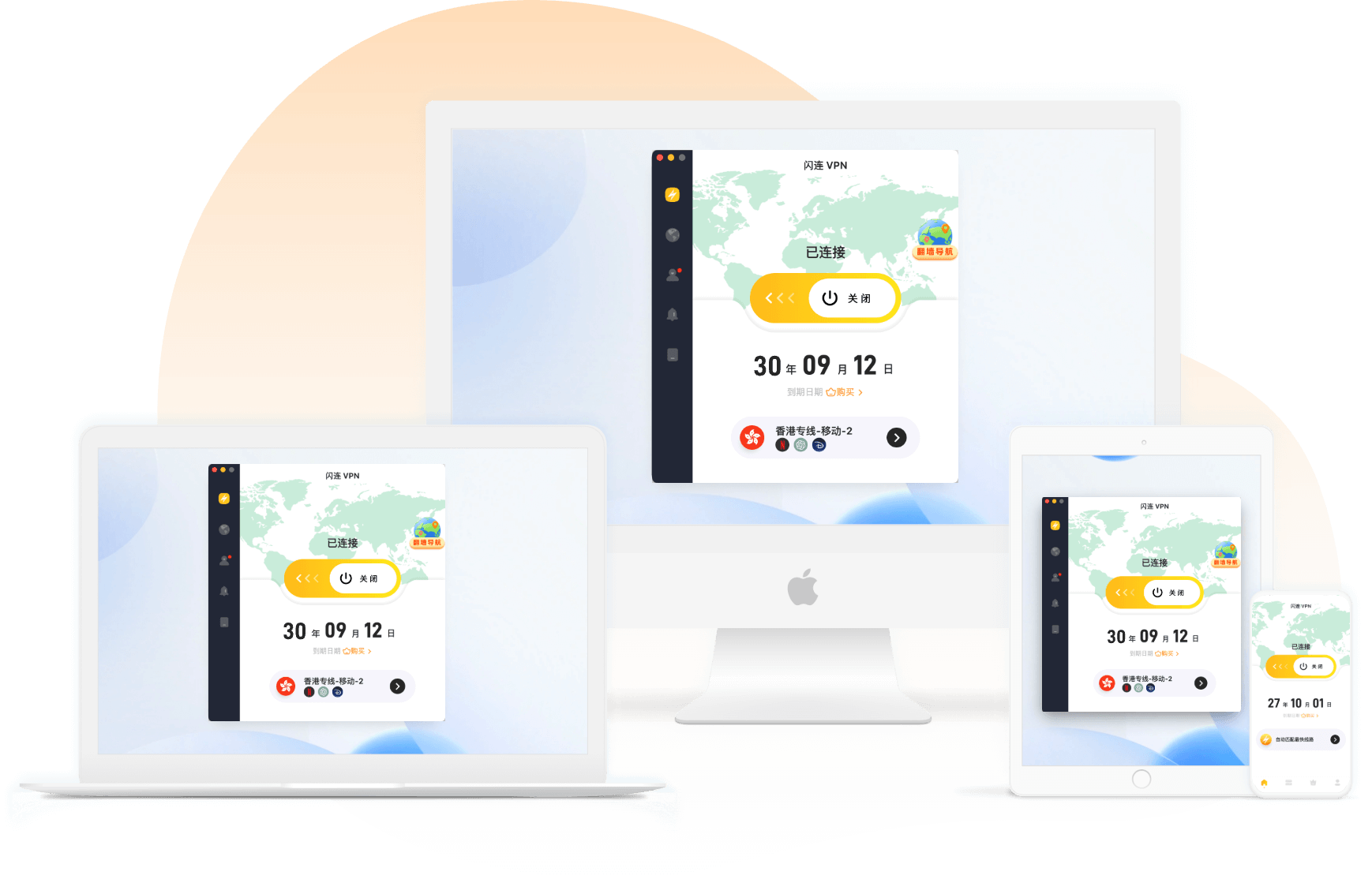
闪连VPN桌面端与移动端客户端预览

/docs/connect

连接流程,不跳过关键检查

按设备、权限、账号和线路的顺序操作;遇到问题时,也可以沿同一路径逐项返回检查。

01

确认设备平台

在下载页选择与当前操作系统一致的客户端版本。

输出:对应版本
02

完成安装授权

安装时阅读系统提示,并允许闪连添加所需的网络配置。

输出:网络权限
03

登录并选择线路

进入客户端后登录账号,从推荐线路或位置较近的线路开始。

输出:候选线路
04

建立并确认连接

启动连接,等待客户端状态更新后再开始使用网络服务。

输出:连接状态

/reference/settings

设置项有用途,也有检查顺序

默认设置适合快速开始。网络环境变化或连接异常时,再按需要调整线路、协议和系统权限。

查看完整问题排查 →
  • 线路选择
    先尝试推荐或较近线路

    不同网络环境可能产生不同体验,切换后重新确认连接结果。

  • 连接协议
    线路正常但连接异常时调整

    更改后断开并重新建立连接,避免多个设置同时变化。

  • 系统权限
    检查VPN配置与防火墙

    系统拒绝网络配置时,客户端可能无法完成连接。

  • 本地网络
    先确认设备能够正常联网

    多个线路均不可用时,优先检查Wi-Fi、移动网络与系统代理。

/manifest/platforms

平台兼容信息,集中核对

下载前确认系统版本与安装条件。Linux 用户还应核对发行版和处理器架构。

  • WindowsWindows 10 / 11确认安装权限
  • macOSmacOS 11 及更高版本确认系统版本
  • iOSiOS 15 及更高版本确认商店地区
  • AndroidAndroid 5.0 及更高版本确认存储与权限
  • LinuxDebian 11 / Ubuntu 20.04 LTS+确认AMD64或ARM64
闪连VPN移动端连接操作界面

/help/routes

遇到问题,从现象进入帮助

不用猜测原因。按下载、安装、登录或连接现象打开对应说明,再逐项检查。

/guide/index

继续阅读:常用操作索引

围绕设备选择、网络检查和连接设置,快速定位需要的说明。

  • 选择适合当前设备的客户端

    先确认操作系统和版本,再进入对应下载入口。

    打开下载页
  • 公共网络中的连接检查

    从本地网络、系统权限、线路到协议逐项确认。

    打开帮助
  • 连接中断后的排查顺序

    一次只调整一个条件,重新连接后观察结果。

    打开帮助

先选对平台,再完成闪连VPN连接

下载页提供各平台系统要求、安装说明和常见问题入口。

立即下载